
Det är lätt att börja bygga ett internt verktyg i Airtable genom att skapa en tabell, ett formulär och några färgade statusfält. Två veckor senare finns ofta tre formulär, fem nästan likadana vyer och en automation som skickar mejl när någon ändrar fel fält. Verktyget fungerar, men ingen kan riktigt svara på vad ett giltigt ärende är, vem som äger nästa steg eller vad ”klart” betyder.
Problemet är sällan Airtable. Problemet är att gränssnittet byggdes före arbetskontraktet.
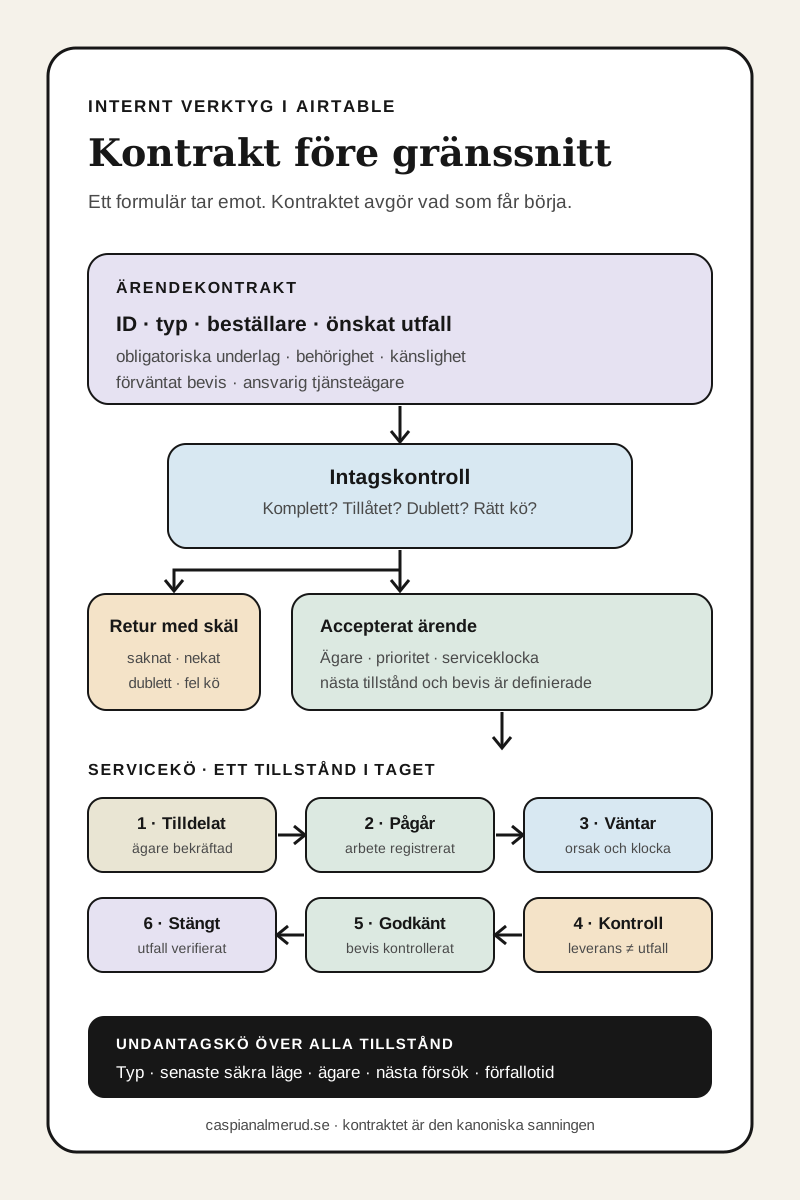
Min rekommendation är att börja med ett ärendekontrakt: en liten, uttrycklig modell för vad en beställning måste innehålla, vilka beslut systemet får ta och vilket bevis som krävs för varje status. Formulär, Interface Designer, Portals och automations blir sedan olika ytor runt samma kontrakt. Då går det att ändra verktyget utan att samtidigt ändra sanningen om arbetet.
Vad är ett ärendekontrakt?
Ett ärendekontrakt är inte ett juridiskt avtal och inte en lång kravspecifikation. Det är den minsta uppsättning uppgifter och regler som gör att ett internt team kan acceptera, genomföra och stänga en begäran utan att gissa.
Börja med dessa fält och frågor:
- Ärende-id: Vilken unik begäran arbetar vi med?
- Ärendetyp: Vilket definierat arbete efterfrågas?
- Beställare: Vem kan svara på frågor och godkänna utfallet?
- Önskat utfall: Vad ska vara sant när arbetet är klart?
- Obligatoriskt underlag: Vilka uppgifter eller filer måste finnas innan start?
- Behörighetsklass: Vem får se, ändra och godkänna ärendet?
- Tjänsteägare: Vem ansvarar för reglerna, inte bara för dagens uppgift?
- Serviceklocka: När accepterades ärendet och när krävs nästa åtgärd?
- Bevis: Vad visar att en övergång eller leverans faktiskt skedde?
- Undantag: Vad hindrar det normala flödet och vem äger nästa försök?
Skillnaden mot ett vanligt formulär är viktig. Formuläret samlar in värden. Kontraktet avgör om värdena tillsammans utgör ett ärende som får gå vidare.
Formuläret är en inkorg, inte arbetsflödet
Ett Airtable-formulär kan vara en bra startyta. Airtables form builder kan delas på olika sätt beroende på plan och inställningar, och personer med en tillåten länk kan skicka in svar utan att arbeta i hela basen. Det gör formuläret användbart för en enkel intern beställning eller ett kontrollerat externt intag.
Men en skapad post ska inte automatiskt betyda ”accepterad”. Lägg ett separat intagssteg mellan formuläret och servicekön. Där kontrolleras minst fyra saker:
- Är obligatoriska uppgifter kompletta och rimliga?
- Är arbetet tillåtet för den här ärendetypen och beställaren?
- Finns ett befintligt ärende för samma avsikt?
- Kan rätt team faktiskt ta ansvar för nästa steg?
Om svaret är nej ska ärendet få en synlig returorsak, exempelvis saknat underlag, behörighet saknas, dublett eller fel tjänst. Beställaren ska få veta vad som behöver ändras. Att bara lämna posten i statusen ”ny” skapar en dold kö som ingen äger.
Bygg fyra tabeller, inte en jättetabell
En första version behöver inte vara stor. Fyra tabeller räcker ofta för att skilja regler från genomförande:
1. Ärendetyper
En rad per tjänst eller begäran. Här finns namn, tjänsteägare, obligatoriska fält, tillåten beställargrupp, mål för första svar och definitionen av ett godkänt utfall. När en regel ändras ska den ändras här, inte kopieras till tio formulärvyer.
2. Ärenden
En rad per faktisk begäran. Spara stabilt ärende-id, typ, beställare, status, ägare, prioritet, tidsstämplar, nästa åtgärd och länken till beviset. Undvik att använda rubriken som identitet; två personer kan skriva samma rubrik och samma ärende kan byta namn.
3. Tillståndshistorik
En rad per statusövergång. Registrera tidigare status, ny status, tidpunkt, aktör, bevis och orsak. Det gör historiken läsbar även när den aktuella ärenderaden senare ändras. Det är också skillnaden mellan ”fältet är grönt” och ”vi vet varför det blev grönt”.
4. Undantag
En rad per hinder eller tekniskt fel. Spara typ, senaste säkra tillstånd, vad som redan hann ske, rekommenderad nästa åtgärd, ägare, förfallotid och lösning. Ett undantag kan då stängas utan att själva ärendet tappar sin historia.
Den här uppdelningen är inte den enda möjliga datamodellen. Den är ett sätt att förhindra att formulärfält, status, logg och felhantering blandas i samma post tills ingen vågar ändra något.
Sex tillstånd i servicekön
Håll den normala kön kort. Fler statusar ger inte automatiskt mer kontroll.
1. Tilldelat
Ärendet har passerat intagskontrollen, rätt team är valt och en namngiven ägare har bekräftats. En automatisk tilldelning är bara ett förslag tills reglerna kan visa varför personen eller gruppen valdes.
2. Pågår
Arbete har faktiskt börjat. Registrera nästa observerbara steg, inte en fri kommentar som ”jobbar på det”. Om ärendet kräver flera leveranser bör de vara egna poster eller tydliga delsteg, inte fler betydelser i samma status.
3. Väntar
Arbetet väntar på en beställare, ett annat team, en leverantör eller ett system. Spara vem eller vad ni väntar på, när väntan började och när någon ska ingripa. En status utan ägare och klocka är bara en parkeringsplats.
4. Kontroll
Något har levererats, men utfallet är ännu inte verifierat. Den här grinden är viktig när en automation kan rapportera att en åtgärd lyckades utan att verksamhetens resultat är bekräftat.
5. Godkänt
Det definierade beviset finns och rätt person har kontrollerat det. Godkännande ska inte vara samma knapp som utförandet när konsekvensen är större än en enkel, reversibel ändring.
6. Stängt
Ärendet har ett verifierat utfall, avslutad serviceklocka och inga öppna undantag. Om arbetet avbryts bör det finnas en separat avslutsorsak; ”stängt” får inte dölja skillnaden mellan levererat och avvisat.
Interface Designer visar rätt arbete för rätt roll
Airtable beskriver Interface Designer som ett sätt att ge olika användare en mindre och mer relevant yta ovanpå basen. Vanliga användningsfall är poster för granskning, filtrering för en viss användare och arbetsvyer som inte exponerar hela datalagret.
För ett internt verktyg kan det bli tre ytor:
- Beställaryta: egna ärenden, returorsak, nästa åtgärd och verifierat utfall.
- Operatörsyta: accepterad kö, prioritet, serviceklocka, väntan och undantag.
- Tjänsteägarens yta: regler, kapacitet, återkommande undantag och ändringar i kontraktet.
Behörighet måste ändå designas uttryckligt. Airtables dokumentation skiljer mellan base access och interface-only access, och möjligheten att dela ett interface separat från basen beror på plan. Testa varje roll med verkliga exempel. En filtrerad vy är inte i sig ett löfte om att all annan åtkomst är rätt konfigurerad.
När en Portal är rimlig
Om externa personer ska följa eller ändra sina ärenden kan Airtable Portals vara relevant. Portalgäster arbetar i delade interfaces och kan begränsas till relevanta poster med filter för aktuell användare. Airtable anger samtidigt att Portals är en tilläggsfunktion, att gäster behöver logga in och att det bara finns en portal per bas även om flera interfaces kan delas inom den.
Det gör Portal till ett produkt- och behörighetsbeslut, inte bara en snyggare formulärlänk. Fråga:
- behöver personen återkomma och se historik,
- ska personen ändra befintliga poster eller bara skicka in nya,
- behöver ni säker identitetskoppling till rätt poster,
- är konto- och planmodellen rimlig för målgruppen,
- finns känsliga uppgifter som kräver en separat bedömning?
Om svaret bara är ”skicka in en begäran en gång” kan ett delat formulär vara enklare. Om beställaren ska följa, komplettera och verifiera ett ärende kan ett autentiserat interface ge en tydligare arbetsyta.
Automatisera övergångar, inte fria fält
Airtable Automations kan triggas av händelser och utföra åtgärder, inklusive att uppdatera poster och skicka e-post. Knyt automationerna till uttryckliga övergångar:
mottagen → returneradnär kontraktet saknar ett krav,mottagen → tilldelatnär intagskontrollen passerar,pågår → väntarnär en namngiven extern åtgärd krävs,kontroll → godkäntefter ett uttryckligt godkännande,godkänt → stängtnär bevis och öppna undantag är kontrollerade.
Undvik en stor automation som tolkar varje fältändring. Små övergångar är lättare att testa, men de behöver stabila id:n och skydd mot dubletter. Airtables felsökningsdokumentation beskriver också hur beräknade fält kan vara tomma i en skarp körning trots att testet fungerade, eftersom en formel, lookup eller rollup ännu inte hunnit räknas klart. När en mottagaradress är viktig är ett vanligt e-postfält eller en ny hämtning av posten säkrare än att anta att det beräknade värdet redan finns.
Ett skickat mejl är inte ett verifierat utfall
Automationsmejl är användbara för kvittenser, kompletteringar och påminnelser. De ska bära ärende-id, exakt nästa åtgärd och en väg tillbaka till rätt post. Spara också vilken mallversion och mottagaradress som användes.
Airtables run history visar bland annat lyckade, väntande, avbrutna och misslyckade körningar. Dokumentationen för felsökning tar dessutom upp situationer där körningen visar Ran successfully men mottagaren ändå inte hittar mejlet på grund av exempelvis skräppostfilter, inkorgsregler eller domänblockering. Modellera därför två olika bevis: automationen utförde sin e-poståtgärd, och beställaren utförde den efterfrågade handlingen. Det första bevisar inte det andra.
Vid ett misslyckat historiskt försök kan Airtable erbjuda omkörning. Enligt dokumentationen använder en sådan omkörning konfigurationen från den ursprungliga körningen. Om ni har ändrat automationen kan ett nytt manuellt triggerförsök därför vara rätt test. Spara run-id och koppla det till undantaget innan ni försöker igen.
Personuppgifter kräver ett separat beslut
Ett internt formulär kan snabbt samla namn, e-post, fritext och bilagor. Det betyder inte att varje fält bör finnas i varje interface eller skickas vidare i varje automation. IMY betonar att verksamheter behöver veta vilka personuppgifter de hanterar, varför de hanteras, varifrån de kommer och vilka som tar del av dem.
Gör därför en fältvis bedömning: behövs uppgiften för den här ärendetypen, vem ska kunna se den, hur länge behövs den och ska den över huvud taget lämna Airtable? Ett interface-filter, en automation eller en portal skapar inte i sig rättslig grund eller efterlevnad. Den här modellen är ett arbetsramverk, inte juridisk rådgivning.
Bygg första versionen som ett testbart paket
Innan ni öppnar verktyget för fler beställare, prova minst dessa scenarier:
- Ett komplett, tillåtet ärende går till rätt kö och får en ägare.
- Ett ofullständigt ärende returneras med ett konkret skäl.
- Samma avsikt skickas två gånger utan att skapa dubbelt arbete.
- En beställare ser bara de poster och fält som rollen ska se.
- Ett ärende kan vänta utan att försvinna ur uppföljningen.
- Ett automationsfel skapar ett ägt undantag med run-id och nästa åtgärd.
- Ett skickat mejl stänger inte ärendet innan utfallet verifierats.
- Ett avslutat eller avvisat ärende behåller sin historik.
Skriv också en liten driftinstruktion: vem ändrar ärendetyper, vem ser misslyckade körningar, vem granskar behörigheter och vad händer när tjänsteägaren är borta. Ett internt verktyg är inte färdigt bara för att gränssnittet är publicerat.
När Airtable inte längre är rätt gräns
Airtable kan vara en bra kanonisk arbetsyta när datamodellen är begriplig, volymen är hanterbar och teamet behöver kunna se och korrigera poster. Flytta eller komplettera lösningen när kraven i stället domineras av mycket hög transaktionsvolym, avancerad identitet, strikt separering mellan kunder, komplex behörighetslogik, långa tekniska beroendekedjor eller driftkrav som teamet inte kan bära i Airtable.
Byt inte plattform bara för att basen ser rörig ut. Först måste kontrakt, statusar och ägarskap bli tydliga. Annars flyttar ni samma oklarhet till ett dyrare system.
Om ni behöver hitta var ärendet faktiskt börjar och slutar kan ni använda mitt verktyg för processkartläggning. Vill ni ha hjälp att definiera ett ärendekontrakt för en konkret intern tjänst kan ni kontakta mig direkt.
Vanliga frågor
Kan man bygga interna verktyg i Airtable?
Ja. Airtable kan kombinera tabeller, formulär, interfaces, behörigheter och automations för interna arbetsflöden. Börja med ett tydligt ärendekontrakt och testade roller; verktyget blir inte robust enbart för att gränssnittet ser färdigt ut.
Vad är ett ärendekontrakt?
Det är den minsta uppsättning fält och regler som avgör om en begäran får accepteras, vem som äger nästa steg och vilket bevis som krävs för att byta status eller stänga ärendet. Det är ett arbetskontrakt, inte juridisk rådgivning.
Ska vi använda Airtable Form, Interface eller Portal?
Använd ett delat formulär för enkelt engångsintag, ett interface för återkommande interna roller och en Portal när externa, autentiserade gäster behöver följa eller arbeta med relevanta poster. Plan, konto-, behörighets- och känslighetskrav måste kontrolleras innan valet.
Hur automatiserar man e-post från Airtable?
Knyt mejlet till en uttrycklig statusövergång, använd en verifierad mottagaradress och spara ärende-id, mallversion och run-id. En lyckad automationskörning visar att åtgärden kördes, inte att mottagaren läste mejlet eller utförde nästa steg.
När räcker Airtable inte för ett internt verktyg?
Överväg en annan systemgräns när kraven domineras av hög transaktionsvolym, avancerad identitet, strikt kundseparering, komplex behörighetslogik eller driftkrav som teamet inte kan bära. Gör först kontraktet tydligt så att samma oklarhet inte flyttas vidare.
Källor
- Airtable – Getting started with Interface Designer
- Airtable – Interface Designer permissions
- Airtable – Building and sharing forms
- Airtable – Form permissions
- Airtable – Using Portals for external collaborators
- Airtable – Getting started with automations
- Airtable – Managing automations
- Airtable – Troubleshooting automations
- IMY – Företags hantering av personuppgifter